Для участия в онлайн - практиках или онлайн-играх необходимо заранее установить и настроить программу Zoom на компьютере или ноутбуке.
Использование полноценного приложения Zoom значительно удобнее и стабильнее, чем подключение через браузер. Это особенно важно во время занятий, где участникам необходимо видеть экран ведущего, взаимодействовать с ведущим и при необходимости использовать дистанционное управление.
Шаг 1. Установка Zoom
Скачайте программу Zoom с официального сайта: https://zoom.us/ru/download#client_4meeting
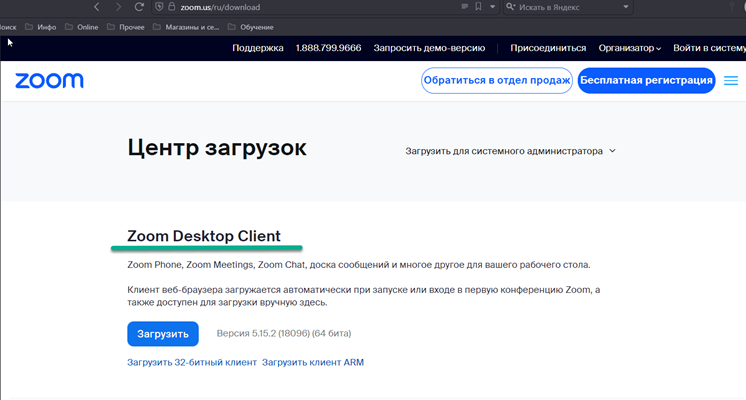
После загрузки установите программу на компьютер, следуя стандартным шагам установки.
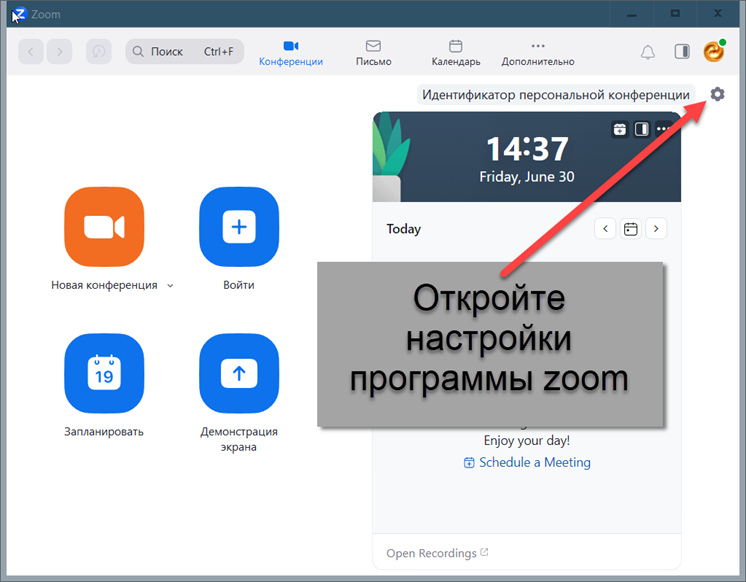
Шаг 2. Откройте настройки Zoom
После установки запустите Zoom.
В правом верхнем углу окна программы нажмите на значок шестерёнки, чтобы открыть настройки приложения.
Шаг 3. Проверка камеры
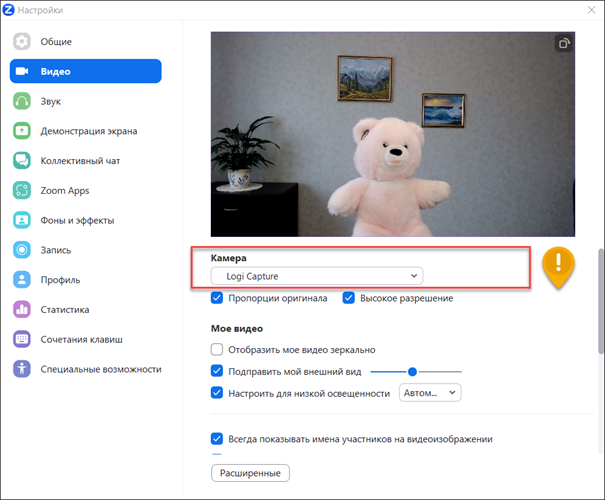
Перейдите в раздел:
«Видео»
После выбора активной камеры убедитесь, что:
-
ваше изображение отображается в окне предварительного просмотра;
-
картинка достаточно светлая и чёткая.
Шаг 4. Проверка микрофона и звука
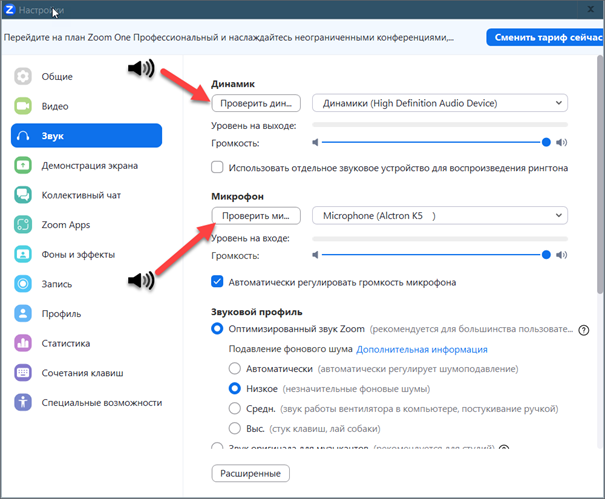
Перейдите в раздел:
«Звук»
После выбора активного микрофона и динамиков проверьте:
-
слышите ли вы тестовый звук;
-
работает ли микрофон;
-
реагирует ли индикатор громкости на ваш голос.
Для комфортного участия в игре желательно использовать:
-
наушники;
-
гарнитуру;
-
тихое помещение без постороннего шума.
Важно перед началом игры
Перед подключением рекомендуется:
-
закрыть лишние программы;
-
проверить стабильность интернета;
-
подключить ноутбук к зарядке;
-
заранее протестировать Zoom;
-
подготовить спокойное пространство, где вас никто не будет отвлекать.
Это поможет вам глубже погрузиться в процесс и освободить внимание для того, ради чего вы пришли.